
Размещение и настройка фигур
Библиотека фигур, размеры числами и маркерами, цвет, вращение, сужение и скручивание.
Каждая деталь в layerling начинается с фигуры. Из них вы строите всё остальное: фигуры дополняют друг друга, вырезают друг друга или соединяются в новую фигуру.
Добавление фигуры
Нажмите «Добавить фигуру» на панели инструментов. Откроется библиотека фигур.
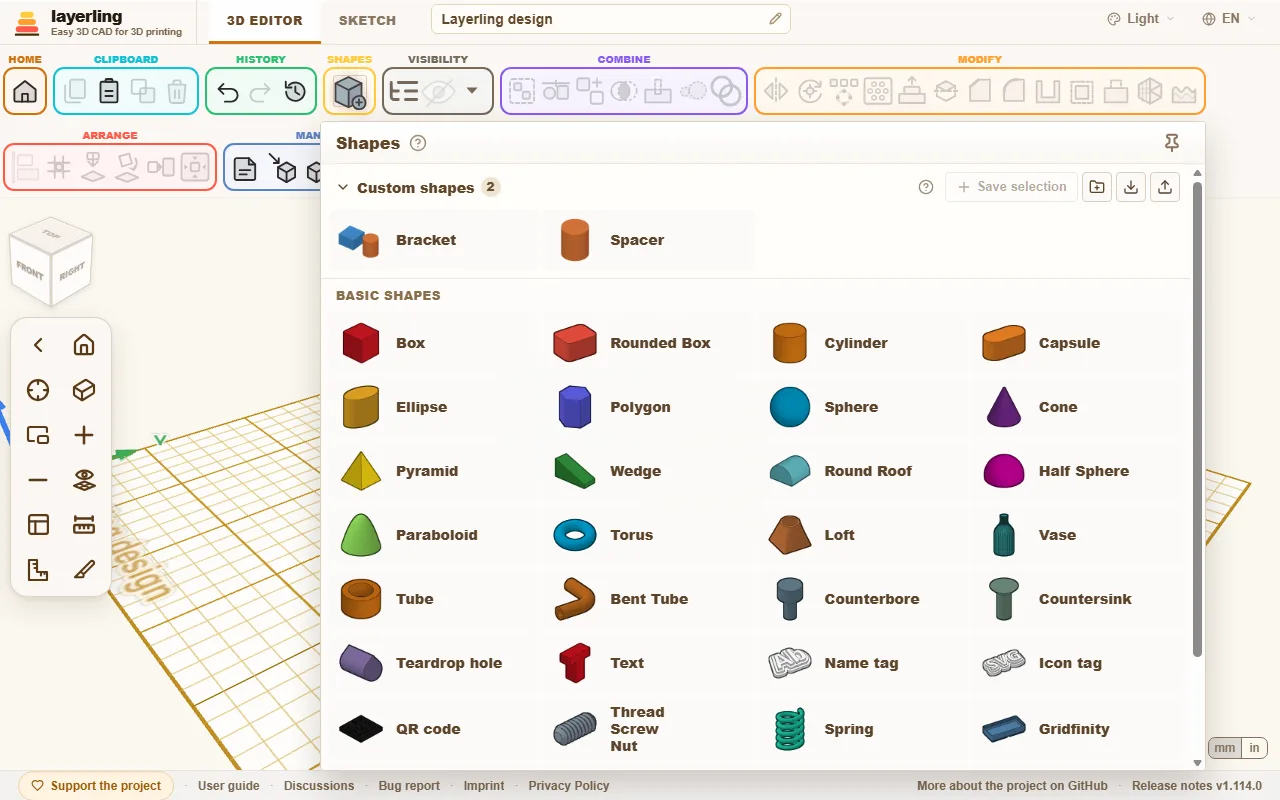
Библиотека закрывается после каждой выбранной фигуры. Заголовок позволяет её переместить туда, где она не закрывает место, куда вы целитесь, например над панелью «Свойства»; двойной щелчок по заголовку возвращает её под кнопку, а место, где вы её оставили, браузер запоминает. Булавка в заголовке держит библиотеку открытой, пока вы ставите несколько фигур подряд. Края и углы меняют её размер: насколько широкой и высокой её можно сделать, определяет ваш экран; размер тоже запоминается в браузере, а двойной щелчок по краю возвращает прежний. Если сделать библиотеку узкой, названия пропадают и остаются только картинки; название появляется, когда вы наводите указатель на фигуру.
Выберите фигуру. Она повиснет на указателе мыши и встанет там, где вы щёлкнете. Наведите её на тело — и она ляжет на грань под указателем, даже наклонную, как Cruise в Tinkercad; над пустым столом она встанет на рабочую плоскость. Esc отменяет размещение. Инструмент, ожидающий щелчка — рулетка, угольник, заметка, «Поставить рабочую плоскость», «Уложить на грань» или инструменты кромок, — при выборе фигуры выключается, поэтому щелчок ставит фигуру. И наоборот: включение одного из таких инструментов сразу опускает висящую фигуру на место. Если вы предпочитаете, чтобы фигура появлялась в середине стола, отключите размещение по щелчку в настройках (раздел «Внешний вид», переключатель «Фигура следует за указателем при добавлении»).
На грани фигура притягивается к её середине, когда указатель подходит близко, как к углу или ребру; удерживайте Alt, чтобы поставить её где угодно. Перетащенная из библиотеки на грань, она всегда ложится в её середину, а с Alt — туда, где вы её отпустили.
Что предлагает библиотека:
- Основные фигуры: «Куб», «Скруглённый куб», «Цилиндр», «Капсула», «Эллипс», «Многоугольник» (от трёх до двадцати четырёх сторон), «Сфера», «Конус», «Пирамида» (от трёх до двадцати четырёх сторон, значит бывает и треугольная), «Клин», «Круглая крыша», «Полусфера» и «Тор».
- Трубы: «Труба» и «Изогнутая труба», собранные из прямых участков с изгибами между ними — до двенадцати, — и «Переход», переходящий от одного контура к другому, скажем от квадрата к кругу.
- Декоративные фигуры: «Звезда», «Сердце» и «Полумесяц».
- Надписи: «Текст», в том числе по дуге окружности. Подробнее в разделе Текст.
- Механика: «Резьба» (резьбовой стержень, винт, гайка и резьбовое отверстие), «Пружина», контейнеры и базовые плиты «Gridfinity», «Шестерня» и «Накатка» для захвата. Подробнее в разделе Резьба и механика.
- Для конструкций: печатающаяся в сборе «Петля», «Ласточкин хвост», «Каплевидное отверстие» для горизонтальных отверстий, «Цековка» и «Зенковка» под головки винтов и «Линейка», который служит только для измерений и никогда не попадает в экспорт.
Треугольник получается двумя способами: «Многоугольник» с тремя сторонами — это равнобедренный треугольник, «крыша» из Tinkercad, а «Клин» — прямоугольный. Оба — настоящие треугольные призмы. Для треугольного отверстия скопируйте фигуру, сделайте копию меньше, пометьте её как отверстие и выровняйте через «Центрировать на рабочей плоскости» или «Выровнять». Обе команды работают с габаритной коробкой фигуры — наименьшей, в которую она вписывается, — поэтому урезанный вдвое квадрат всё равно считается целым. Поиск команд (Ctrl+K) тоже находит обе фигуры — по словам «треугольник» или «крыша».
«Капсула» может быть уже на одном конце, чем на другом — скажем, для щитка над ремнём между двумя шкивами. В разделе «Свойства» задайте «Малый конец (диаметр)»: широкий конец остаётся шириной с капсулу, а бока идут прямо от одной дуги к другой. «Расстояние между центрами» — расстояние между центрами двух дуг, то есть между шкивами. Измените малый конец — расстояние между центрами сохранится, а капсула станет длиннее или короче. Сужающаяся капсула тоже остаётся точным телом — для скруглений и STEP.
Настройки фигуры
Как только фигура выделена, справа появляются её настройки. Сверху находится имя; карандаш рядом с ним («Переименовать») позволяет ввести новое. Enter сохраняет его, Esc отменяет, а пустое имя возвращает фигуре имя по умолчанию. Правее замок защищает фигуру от случайного перемещения, а глаз скрывает её. Стрелка у самого левого края сворачивает настройки до заголовка.
Настройки закреплены у правого края. Если они закрывают то, что вы хотите видеть, перетащите их за заголовок — они будут плавать там, где вы их отпустите; там же они останутся и для следующей фигуры. Отпустите их обратно в правом верхнем углу или дважды щёлкните по заголовку, и они снова закрепятся. Пока они плавают или свёрнуты, шаг привязки переезжает с низа настроек в правый нижний угол рабочей плоскости.
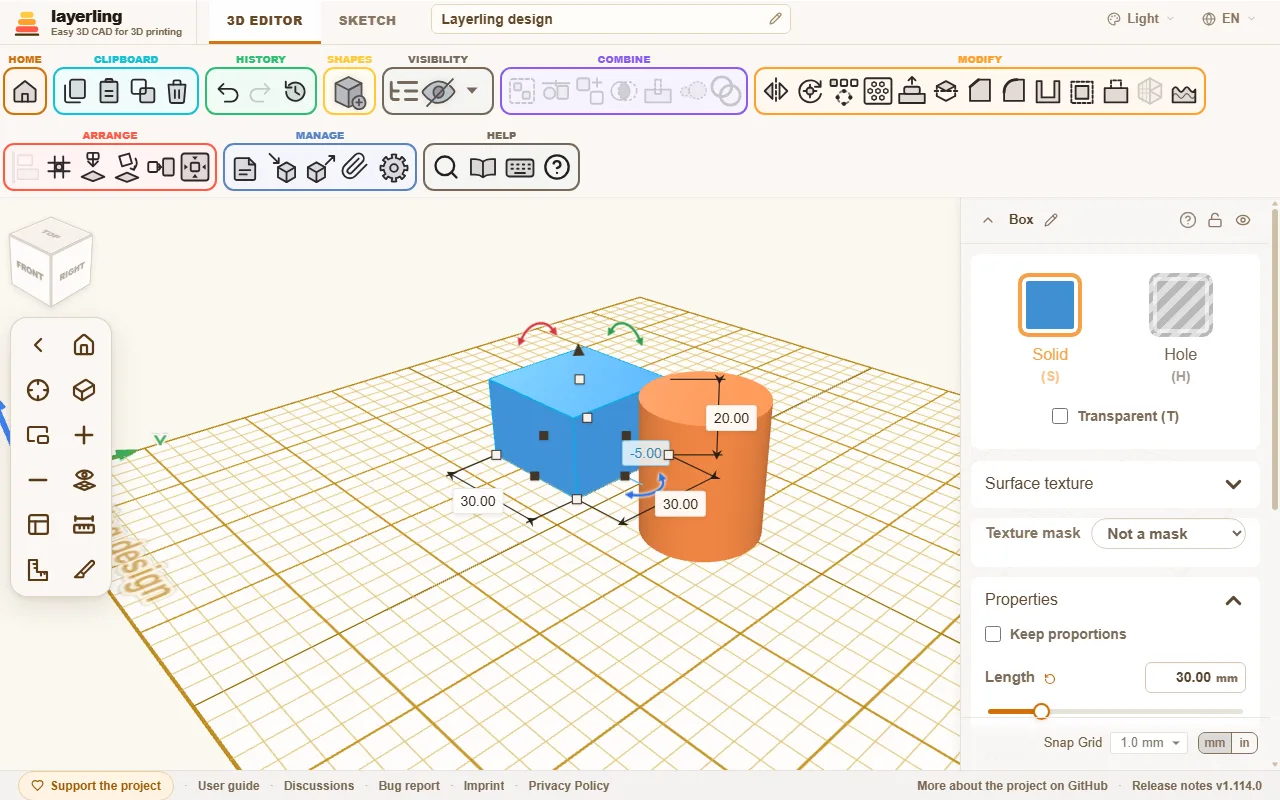
- «Тело» или «Отверстие»: тело остаётся, отверстие убирает материал. Щелчок по «Тело» открывает цвета; свои цвета, которые вы там смешаете, потом ждут под «Недавние» — последние восемь. Подробнее в разделе Тела и отверстия. Булавка в ряду «Сохранённые» сохраняет выбранный цвет навсегда: он стоит в отдельном ряду, новые цвета его не вытесняют, а той же булавкой его можно снова отпустить; в этом браузере хранится до 21 цветов.
- «Прозрачный»: позволяет видеть сквозь тело, например чтобы заметить фигуру за ним.
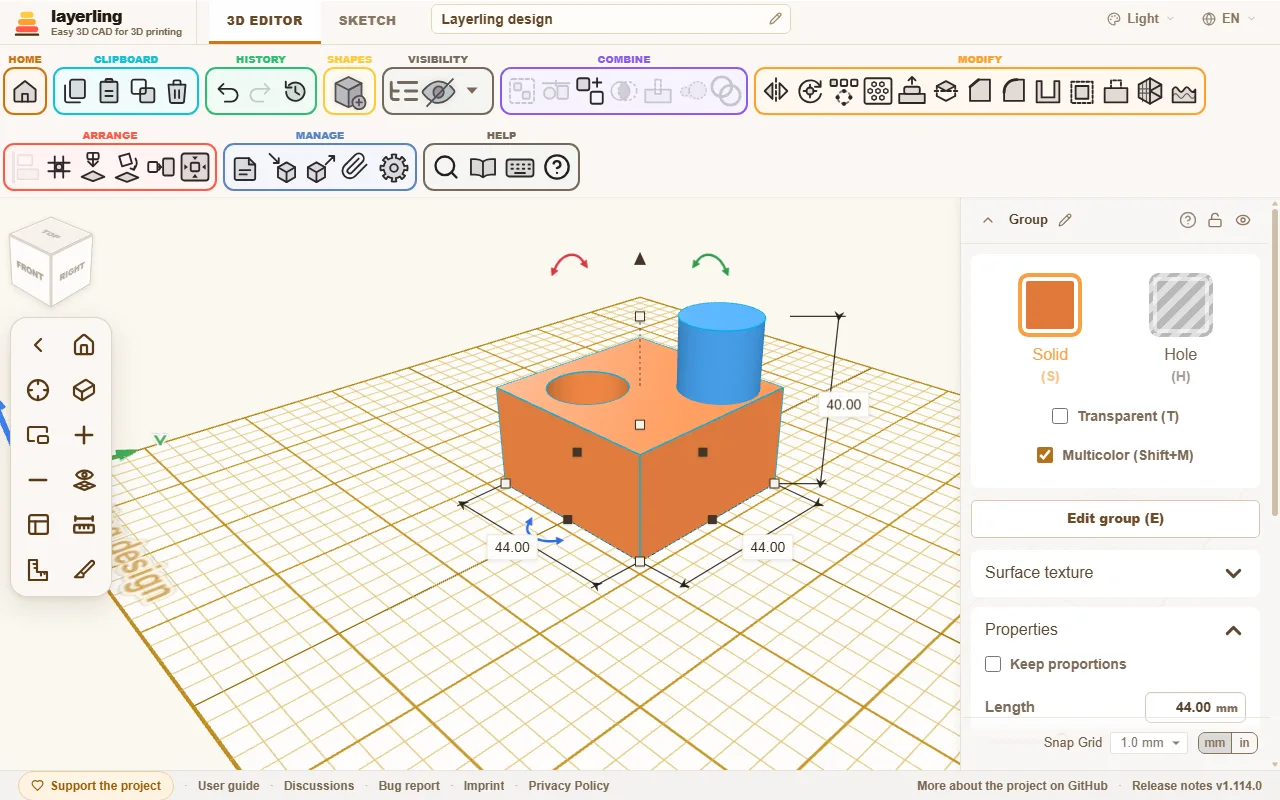
- «Многоцветность»: только для группы. Включённый, он показывает каждую деталь группы своим цветом — и в группе, которую вырезы превратили в одно тело (стенки, оставленные отверстием, берут цвет того тела, в котором они вырезаны). Выбор цвета для группы выключает его и окрашивает группу целиком. Связки всегда сохраняют цвета своих деталей. При экспорте в 3MF каждая деталь сохраняет свой цвет, поэтому слайсер может распределить детали по филаментам; OBJ несёт цвета в своих точках, поэтому граница между двумя цветами там немного грубее.
Если тянуть ползунок длины мышью, он двигается с шагом привязки, и высота получается в целых миллиметрах (кроме случая, когда сетка отключена, и кроме коротких ползунков); введённое число и стрелки на ползунке остаются точными.
- «Свойства»: размеры и всё, что относится к этой фигуре. Для цилиндра — диаметр, высота и число сторон. Для шестерни — зубья, для пружины — витки. Значение, которое вы отвели от исходного, получает маленькую стрелку рядом с именем: щелчок по ней возвращает только это значение, что бы вы ни делали после, — в отличие от отмены. «Сохранить как параметры по умолчанию» внизу делает текущие значения стартовыми для фигур этого вида (то же, что «Параметры фигур по умолчанию» в настройках), а «Сбросить параметры по умолчанию» возвращает исходные значения приложения.
- «Сделать эллипсом»: только для цилиндра. Цилиндр всегда круглый: у него один диаметр, и любой маркер меняет обе стороны сразу. Для овала нажмите эту кнопку — он станет «Эллипс»: то же тело, но длину и ширину вы задаёте по отдельности. Цилиндр с фаской, скруглением или оболочкой, а также тело вращения или группу так изменить нельзя; в таких случаях берите «Эллипс» сразу.
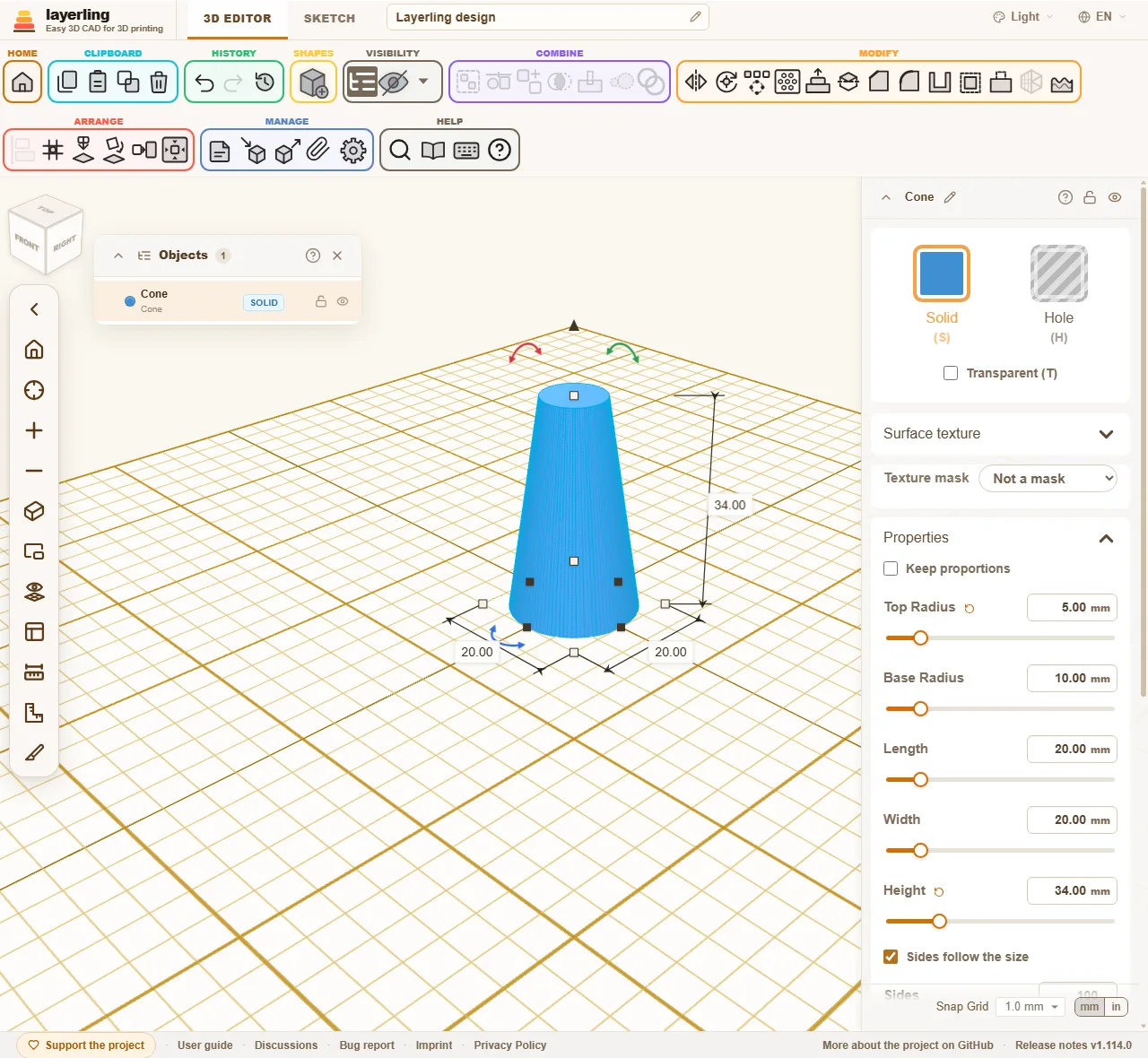
- «Сужение»: разные размеры сверху и снизу, например для скоса или воронки.
- «Скручивание и наклон»: скручивает верх относительно низа или сдвигает его в сторону. Так получаются витые колонны и наклонные башни.
Сужение и скручивание работают почти для любой фигуры. Не поддерживают их только шестерня, резьба, пружина, Gridfinity, накатка, петля, пирамида, изогнутая труба, каплевидное отверстие, вырезы под головки винтов и линейка: у них свои постоянные размеры или, как у пирамиды, уже есть собственный верх.
«Сохранить как параметры по умолчанию» запоминает то, что вы изменили у этой фигуры, как начало каждой новой фигуры такого типа: размеры, настройки фигуры и её цвет. Покрасьте цилиндр в зелёный и нажмите кнопку — каждый добавленный после этого цилиндр будет зелёным; остальные типы сохраняют свои цвета. «Сбросить параметры по умолчанию» возвращает тип к тому, с чего его начинает программа. Какие типы имеют свои значения по умолчанию, отмечено в настройках в разделе «Параметры фигур по умолчанию». Новый проект, который вы начинаете со стартовой страницы, тоже начинается с них; значения хранятся в этом браузере.
Фигура с сужением или наклоном — куб, цилиндр, эллипс, многоугольник, труба или кольцо — сохраняет свою точную форму, как и капсула, звезда, сердце, полумесяц, «ласточкин хвост» и скруглённый куб без скруглённых верхних и нижних кромок: фаски и скругления работают на ней так же, как на обычной фигуре, и экспорт STEP записывает её. То же верно для скрученной фигуры: её сечение поворачивается ровно по мере подъёма, а бока вьются равномерно от низа до верха.
Вводить числа точнее, чем перетаскивать. Все числовые поля принимают миллиметры, но и проценты: введите «50 %» в ширину 40 мм, и получится 20 мм. Поля и считают: «153», «120-24» или «(40+2)/2» дают 45, 112 и 21; вместо * работает x. Поле помнит вычисление — и в панели свойств, и в размерных табличках вокруг выделенного тела: щёлкните в него позже, и там снова стоит формула вместо числа — пока значение ей соответствует, — и её можно править на месте: «(140+2)/2» превращается в «(40+6)/2». Перетащите тело за маркер или масштабируйте — и формула перестанет подходить, поэтому поле снова покажет просто число. В числовом поле, на которое вы нажали, колесо мыши и клавиши ↑ и ↓ меняют значение на один шаг, с Shift — на больший шаг, с Alt — на более мелкий. В поле размера или положения Shift вместо этого меняет значение на шаг сетки, а при выключенной сетке — на десять шагов.
Выбор цвета
Щелчок по «Тело» в свойствах тела открывает карточку цвета с заголовком «Цвет фигуры». Вверху она показывает hex-значение текущего цвета тела. Ниже лежат готовые цвета палитры; щелчок по одному из них красит тело и закрывает карточку.
«Свой» открывает палитру вашего браузера для собственного цвета. Что в ней есть, зависит от браузера: в Chrome и Edge это цветовое поле, ползунок оттенка, пипетка, берущая цвет из любого места на экране, и значение в HEX, RGB или HSL, между которыми переключают стрелками рядом. Цвет применяется, когда вы закрываете палитру или щёлкаете вне её.
Собственный цвет, который вы там смешали, потом ждёт в строке «Недавние»: последние восемь. Кнопка-булавка в строке «Сохранённые» оставляет выбранный цвет насовсем: он стоит в отдельной строке, новые цвета его не вытесняют, а той же булавкой его снова отпускают; в этом браузере хранится до 21 цвета. Булавка нужна для собственных цветов, цвета палитры есть всегда. При нескольких цветах в выделении или у отверстия единственного цвета для хранения нет.
Цвета рабочей области в настройках имеют собственную, более простую палитру: цветовое поле, ряд готовых цветов и поле для hex-значения.
Насколько круглым бывает круг: число сторон
У круглых фигур — цилиндра, конуса, трубы, эллипса и отверстий — в свойствах есть переключатель «Стороны зависят от размера» и ползунок «Стороны». У «Тор» два ползунка: «Стороны кольца» вокруг кольца и «Шаги трубки» вокруг трубки; они тоже подстраиваются по размеру, пока вы их не зафиксируете, поэтому крупный тор не показывает граней. Причина: для вида и для STL, 3MF и OBJ layerling рисует круг многоугольником из множества мелких сторон. Чем больше сторон, тем глаже результат и тем больше треугольников требуется.
Где число сторон важно
- При экспорте для слайсера (STL, 3MF, OBJ). Цилиндр с малым числом сторон приходит туда многоугольником.
- Когда тела и отверстия объединяются. Отверстие, вырезанное фигурой с малым числом сторон, в готовой детали получается гранёным. Это касается и отверстий под винты.
- В виде. Множество очень мелких фигур замедляет редактор.
Где это не важно
- При экспорте STEP. Экспорт записывает круглую форму, а не многоугольник.
- Для фасок и скруглений («Фаска», «Скругление»), пока фигура остаётся круглой. Так бывает, если число сторон не задано, если оно не меньше значения фигуры по умолчанию или если многоугольник отклоняется от круга не более чем на 0,05 мм. По умолчанию: 96 сторон для цилиндра, эллипса, трубы и конуса, 64 для «Круглая крыша», 24 шагов для «Сфера», 32 для «Полусфера», 96 сторон и 24 шагов для «Тор» и «Качество» со значением 32 для круглой «Изогнутая труба».
- Для резьбы, пружины или косозубой шестерни. Инструмент кромок и экспорт STEP берут её точное тело; её «Качество» задаёт только то, насколько мелко она нарисована.
Где это снова важно
- Для фасок и скруглений на фигуре с малым числом сторон. Если задать число сторон меньше значения по умолчанию, инструмент кромок возьмёт фигуру такой, как она нарисована: цилиндр с 6 сторонами останется шестигранным бруском, и скругление пройдёт по его шести кромкам. Так можно построить, например, гнездо под гайку со скруглёнными углами. Для круглой фигуры оставляйте «Стороны зависят от размера» включённым.
Как этим пользоваться
- Оставляйте «Стороны зависят от размера» включённым. Тогда layerling подбирает число сторон по диаметру так, чтобы многоугольник отклонялся от настоящего круга не более чем на 0,005 мм, — это намного меньше того, что различает принтер. Мелкие фигуры получают не меньше 24 сторон, крупные — больше.
- Меньше сторон берите, когда многоугольник нужен намеренно (впрочем, для этого есть «Многоугольник») или когда редактор замедляется из-за множества круглых фигур.
- Больше сторон почти никогда не требуется. Только на очень крупных круглых деталях, когда в STL видны грани.
- Для деталей, которые вы только обрабатываете кромками или передаёте как STEP, число сторон не важно.
Работа с маркерами
Кроме настроек, маркеры есть и на самой фигуре:
- Углы и кромки увеличивают или уменьшают фигуру. Удерживайте Shift, перетаскивая угол, чтобы менять ширину, глубину и высоту вместе и сохранять пропорции; удерживайте Alt, чтобы масштабировать от центра, а не от противоположного угла. Без клавиатуры — или если не хочется держать клавишу — включите «Сохранять пропорции» вверху свойств: тогда углы всегда сохраняют пропорции, а ввод одного из размеров — ширины, глубины или высоты — масштабирует два остальных на тот же множитель. Настройка запоминается.
- Чёрная стрелка над фигурой поднимает или опускает её; если с самого начала держать Alt, в месте, где вы отпустите, появится копия, так можно ставить друг на друга. Белый маркер на верхней грани меняет высоту.
- Изогнутые стрелки поворачивают её.
- Числа рядом с фигурой показывают размеры. Щелчок по числу открывает поле, в которое вы вводите нужное значение. С Enter фигура растёт от противоположной кромки, как при перетаскивании; с Alt+Enter — от середины, так что фигура, выровненная по другой, остаётся выровненной. Это верно для ширины и длины; высота всегда растёт вверх от нижней грани. Поля в свойствах справа растут от середины и без всякой клавиши. Tab сохраняет число и открывает следующее поле (ширина, глубина, высота); Shift+Tab возвращает назад. В поле свойств, по которому вы щёлкнули, значение меняет и колесо мыши: одну единицу за щелчок, в десять раз больше с Shift, одну десятую с Ctrl и одну сотую с Alt. Поле, по которому вы не щёлкнули, оставляет колесо панели, которая прокручивается.
- Щелчок по угловому маркеру (без перетаскивания) открывает сразу поля ширины и длины. Введите первое значение, нажмите Tab для второго и Enter, чтобы применить оба. Esc отменяет.
Когда фигура повёрнута на прямые углы — например, уложена на бок командой «Уложить на грань», — поля в свойствах называются по направлению, в котором теперь идёт каждый размер: «Высота» — то, что идёт вверх, «Ширина» — вдоль X, «Длина» — вдоль Y. Поэтому ввод высоты лежащей фигуры меняет вертикальный размер, а её нижняя грань остаётся на столе. Фигура, наклонённая на любой другой угол, показывает в полях собственные размеры — об этом говорит заметка под ними.
Без мыши пользуйтесь клавиатурой: стрелки сдвигают выделение на один шаг привязки (0,01 мм при выключенной сетке), с Shift — на пять, а на десять — если задать «Более тёмная линия сетки каждые» равным «10 шагов сетки» в настройках, в разделе «Внешний вид»: как раз до следующей более тёмной линии, как в Tinkercad. Они следуют за видом: → двигает туда, где у экрана право, ↑ — от вас, даже после поворота стола. Вытолкните фигуру за пределы картинки, и вид поедет следом. Ctrl+↑ и Ctrl+↓ поднимают и опускают её. Серия нажатий стрелок — один шаг в истории: если следующее нажатие приходит в течение полутора секунд, «Отменить» откатывает всю серию, а не по одному нажатию. R поворачивает на 45°, Shift+R — на 22,5°. D опускает выделение на рабочую плоскость.
Маркеры растягивают фигуру до размера стола — а тот не меньше 220 мм в ширину и глубину. Ввод числа в свойствах этим не ограничен, а растянутая так фигура не сжимается обратно, когда вы снова берётесь за неё. Свой потолок для каждой фигуры задаётся в настройках в разделе «Параметры фигур по умолчанию» через «Лимит пользовательского размера».
Шаг привязки находится в правом нижнем углу редактора, и его можно менять в любой момент.
Копирование и дублирование
«Копировать», «Вставить» и «Дублировать» находятся на панели инструментов («Буфер обмена»). Ctrl+D дублирует выделение. layerling запоминает, как вы в последний раз переместили или повернули копию, и повторяет то же при следующем дублировании. Так за несколько нажатий клавиш получается ряд отверстий или ступеней. Для регулярных построений есть ещё массив, о нём в разделе Выделение и упорядочивание.
Собственные фигуры
Держатель, ручка или основание, которые нужны снова и снова, попадают в «Собственные фигуры». Они находятся вверху библиотеки фигур, над «Основные фигуры», и сворачиваются своей стрелкой.
- Выделите одно или несколько тел, отверстия, группы — импортированную модель тоже можно.
- Откройте библиотеку фигур и нажмите «Сохранить выделение». Введите имя и подтвердите кнопкой «Сохранить».
- В любом проекте щелчок по плитке вставляет фигуру, как и любую другую. Плитку можно и перетащить на рабочую плоскость; тогда она встанет там, где вы её отпустите. Фигура тогда висит на указателе, как любая другая: она следует за ним, в том числе по граням других тел, щелчок ставит её, Esc убирает.
Несколько тел возвращаются вместе, в том же положении друг относительно друга, и каждое остаётся выделяемым по отдельности. Карандаш на плитке переименовывает её, корзина удаляет после подтверждения. Фигуры, уже вставленные в проекты, остаются как были.
«Собственные фигуры» живут в этом браузере, отдельно от проектов, и появляются снова при следующем запуске. «Создать резервную копию» на стартовой странице сохраняет их вместе с проектами, и открытие резервной копии возвращает и то, и другое. Чтобы перенести в другой браузер только фигуры, «Резервная копия собственных фигур» (стрелка вниз) сохраняет их в ZIP-файл, а «Загрузить фигуры» (стрелка вверх) возвращает их там. «Загрузить фигуры» принимает и отдельные проекты .lyl; каждый становится фигурой. Уже имеющиеся фигуры не добавляются второй раз.
Папки
Много собственных фигур удобнее разложить по папкам. «Новая папка» (папка с плюсом рядом с «Сохранить выделение») спрашивает имя и создаёт папку наверху; папка с плюсом у папки, «Новая папка внутри», создаёт папку внутри неё. Вложенность — до трёх уровней: папка третьего уровня хранит фигуры, но не другие папки. Папки стоят над фигурами, которые не лежат ни в одной папке, по алфавиту, и открываются и закрываются стрелкой; число у папки считает фигуры в ней и во вложенных папках. При сохранении выберите папку в списке рядом с именем; с «Без папки» фигура остаётся наверху.
Папка со стрелкой на плитке перемещает фигуру в другую папку или с «Без папки» обратно наружу. Карандаш у папки переименовывает её, корзина после вопроса удаляет её вместе со вложенными папками и фигурами. Саму папку переместить нельзя: создайте новую там, где она нужна, и перенесите в неё фигуры. Резервная копия сохраняет папки, и при загрузке фигуры возвращаются на те же места. На сервере папки — это папки внутри Custom shapes.
Собственные фигуры на сервере
Когда включено общее хранилище на сервере, раздел показывает две группы: «На сервере» и «В этом браузере». При сохранении вы выбираете, куда попадёт фигура; сначала выбран сервер. Там она лежит в папке Custom shapes отдельным файлом .lyl с картинкой и доступна на любом устройстве, которое видит сервер. Облако на плитке в браузере переносит эту фигуру на сервер; после этого она больше не хранится дважды.
Папка Custom shapes видна и на стартовой странице. Откройте фигуру там как проект, измените её — и она сохранится автоматически, как любой проект на сервере; следующая вставка возьмёт новую версию. Поскольку в серверном хранилище нет входа в аккаунт, все, кто видит сервер, видят одни и те же фигуры.
Оборачивание вокруг цилиндра
Нужно нанести узор, логотип или надпись на чашку, банку или трубу? Сначала положите это плоско на стол — например, импортированный SVG или текст — так, как оно должно выглядеть сверху. Затем оберните вокруг цилиндра в настройках фигуры, в разделе «Обернуть вокруг цилиндра»:
- Откройте «Обернуть вокруг цилиндра» и введите «Диаметр» стенки цилиндра, например наружный диаметр вашей чашки. Десятые доли миллиметра тоже поддерживаются, например 63,5.
- Нажмите «Обернуть». То, что шло слева направо, теперь идёт вокруг цилиндра, задняя кромка становится верхом, а толщина выступает из стенки.
- Выделите обёрнутую фигуру и цилиндр и отцентрируйте оба — слева направо и спереди назад. Середина обёрнутой фигуры — это ось цилиндра, поэтому она окажется ровно на его стенке.
Для гравировки включите «Внутрь (гравировка)»: тогда толщина уходит в стенку. Сделайте фигуру отверстием, отцентрируйте её и сгруппируйте с цилиндром.
Уже обёрнутая фигура — это полигональная сетка обёрнутого тела, и обернуть её снова нельзя: отмените оборачивание или оберните плоский оригинал ещё раз с другим диаметром.
Результат — полигональная сетка, как у импортированной модели. Отмена снова делает фигуру плоской; для другого диаметра сначала отмените и оберните заново. Обернуть больше чем на один оборот вокруг цилиндра нельзя: тогда layerling называет наименьший диаметр, при котором она помещается.
Текстура поверхности
Канавки, накатка, соты или пупырышки на теле — для лучшего хвата или для красоты: откройте «Текстура поверхности» в настройках фигуры. То же делает кнопка «Текстура поверхности» вверху, в группе «Изменение»: она открывает и закрывает карточку для выбранного тела и подсвечена, пока карточка открыта.
- Выберите «Узор», его «Шаг» и «Глубина». «Направление» задаёт, уходит ли узор в тело или выступает из него. Для узора «Пупырышки» в пункте «Форма пупырышков» можно выбрать «Полусфера», «Конус (острый)», «Мягко скруглённый» или «Плоский сверху».
- В пункте «Нанесение» выберите «Вокруг оси» для круглых тел — чашки, ручки, рукоятки. Узор идёт вокруг выбранной «Ось», а шаг немного округляется, чтобы по окружности уложилось целое число канавок или ячеек: узор смыкается без шва. «Со всех сторон» подходит для некруглых тел, «Плоско, вдоль оси» — для крышки или пластины, если смотреть сверху. Если оставить «Автоматически», Layerling выберет сам: «Вокруг оси» для круглых тел, «Со всех сторон» для угловатых, как куб.
- Нажмите «Нанести текстуру». Большому телу нужно несколько секунд; тем временем можно продолжать работать.
В разделе «Ещё» задаётся, куда идёт узор: наружные и внутренние стенки, насколько низ и верх остаются гладкими (гладкий низ оставляет тело ровным на столе), часть высоты и остаются ли острые рёбра гладкими. Рядом со всем, что остаётся гладким, узор появляется плавно; «Плавно на» задаёт, на скольких миллиметрах. На плоских гранях угловатого тела, например куба, он вместо этого заканчивается на таком расстоянии у прямой границы: канавки и ромбы обрываются короткой стенкой, а остаются только целые пупырышки. «Профиль» задаёт сечение канавки или шва: острый и плоский получаются точно, круглый — ступенями, число которых задаёт «Детализация».
Кроме узоров «Канавки», «Накатка», «Соты» и «Пупырышки», есть и другие. «Ячейки» — неправильные ячейки, как брусчатка или высохшая глина; их швы прорезаются чисто, как у сот, а другое «Расположение» расставляет их заново. «Вязка», «Канат» и «Плетение» повторяют вязаные петли, намотанный канат и корзину из стоек и прутьев; сначала они выпуклые и округлые, в размере своих образцов. «Зернистость» делает поверхность мелко шероховатой, как после пескоструя; зернистость лежит в пространстве, без шва и без растяжения. «Изображение» берёт серое изображение как карту высот: одно из готовых, например дерево, топографию или терраццо, или своё через «Загрузить своё изображение…». Светлое получает полную глубину; «Ширина плитки» задаёт ширину плитки, а в разделе «Плитки» плитки повторяются, отражаются или идут со сдвигом.
Узор «Трещины (кинцуги)» пускает по поверхности трещины, как в кинцуги, с изломами, ветвями и шириной, сходящей на нет к концу. «Начало» задаёт, где они начинаются: у верхнего края вазы или чашки, у дна, от края к центру тарелки или где угодно; в списке «Вид» они становятся молниями. С параметром «Золотое заполнение отдельной деталью» надрез заполняется отдельной деталью золотого цвета, для второго филамента; она уходит вместе с текстурой, когда вы её меняете или убираете. В разделе «Ещё» настраиваются ветвление, изломанность и сколы по краю, а другое «Начальное значение» разыгрывает трещины заново.
Узором «Надпись (наклеенная)» вы наклеиваете на тело надпись, как прижатую этикетку: поверхность вокруг места разворачивается, поэтому буквы сохраняют размер на выпуклом боку вазы, на наклонной стенке или через ребро коробки. Куда она ляжет, задают «По кругу» (0° — спереди, 90° — справа) и «Высота» в % вдоль оси; если ось лежит на X или Y, 0° — сверху, так надпись попадает на плоскую пластину. Параметр «Направление» делает её гравированной или выпуклой. На настоящем углу она рвётся, как наклейка; тогда об этом скажет строка состояния.
Чтобы часть тела осталась гладкой или узор получила только часть, используйте вспомогательное тело: поставьте туда параллелепипед, цилиндр или сферу, выделите его и выберите в пункте «Маска текстуры» вариант «Не пускает текстуру» или «Текстура только здесь». Оно становится прозрачным и учитывается, когда другое тело получает текстуру, даже если оно скрыто. Перед печатью скройте или удалите его.
Результат — полигональная сетка, как у импортированной модели, и она хранит тело, на котором была рассчитана. Если позже выделить её, в том числе после сохранения, карточка покажет настройки, с которыми она создана: измените их и нажмите «Изменить текстуру» — текстура заново рассчитается на этом теле, там и в том размере, в каком сейчас стоит тело с текстурой. «Убрать текстуру» возвращает гладкое тело. Тела-маски при изменении снова учитываются: если вы, возможно, захотите изменить текстуру позже, лучше скройте их, чем удаляйте. Отмена так же возвращает каждый из этих шагов.
Ваза
«Ваза» — отдельное тело для ваз, горшков и абажуров. Её размеры находятся в «Свойства», форма и узор — на карточке «Форма и узор»; всё можно изменить в любой момент, в том числе после сохранения:
- «Форма корпуса»: бутылка, пузатая, чаша с горлом, бочка, цилиндр или воронка. Высота и наибольший диаметр — это размеры самой формы: тяните за маркеры или введите «Диаметр» и «Высота».
- «Сечение»: круг, многоугольник со скруглёнными углами или волна (мягкая, острая, арки или ламели). «Скручивание (°)» поворачивает его по высоте, «Качание (°)» заставляет качаться туда-сюда.
- «Исполнение»: «Сплошная (режим вазы)» — для режима вазы в слайсере (его ещё называют «спирализация»): слайсер печатает одну стенку по спирали без крышки и заполнения, поэтому тело нарисовано сплошным. «Полая со стенкой» даёт настоящую стенку и дно для обычной печати.
- «Узор»: новая ваза гладкая. На выбор — канавки, полосы, ячейки Вороного или грани (low poly) снаружи, при желании только в части высоты; они принадлежат вазе и остаются изменяемыми вместе с ней.
«Сечение сверху» плавно переводит сечение по высоте во второе, например из круга внизу в шестиугольник наверху.
Кнопка «Нарисовать вазу» в верхней части настроек вазы открывает отдельное большое окно над рабочей областью: в нём вы рисуете вазу сами, в настоящих миллиметрах. Окно перемещается за строку заголовка и увеличивается за угол; ваза в видовом окне следует за каждым изменением. «Форма корпуса» показывает её сбоку: перетаскивайте точки, верхняя задаёт высоту, самая широкая — диаметр; «Маркер» даёт точке угол, «Угол» — излом. «Сечение» показывает сечение сверху, а «Симметрия» отражает или повторяет нарисованное. «Вращение» рисует скручивание кривой по высоте. Файл SVG из программы рисования становится сечением или формой корпуса, сетка вазы-образца (STL, 3MF, OBJ) — формой корпуса. Фото вазы можно подложить под рисунок и обвести, или «Взять контур» возьмёт его контур. Одно перетаскивание мышью — один шаг отмены; пока вы тянете, вид показывает вазу грубо.
Карточка «Дно и стенка» содержит то, что нужно телу помимо формы. У полой вазы: сливные отверстия с уклоном к ним, полая ножка, ажурная стенка («Ажурная стенка»: Вороной, соты, ромбы или круги — для подсвечников и корзин) и «Абажур» — подвесной, настольный с патроном или над LED-светильником. У сплошной вазы «Прочнее в режиме вазы» прорезает тонкие щели, через которые слайсер в режиме вазы допечатывает рёбра внутри или двойную стенку за один проход. Углубления для резиновых ножек возможны у обеих. «Должна держать воду» поднимает стенку и дно полой вазы минимум до 1,6 мм.
На карточке «Принадлежности» ваза получает принадлежности. «Ножки» могут быть приформованы, тогда они часть вазы, или вставными, с гнёздами в дне; подставка держит вазу снизу. «Поддон» собирает воду или прячется в ножке. В полую вазу можно поставить «Вкладыш»: вставку для растения, вставку с запасом воды для горшка с автополивом, держатель для стеблей или трубочки с водой. «Крышка» надевается на край, защёлкивается в паз или навинчивается на резьбу в стенке. «Создать принадлежности» раскладывает детали рядом с вазой отдельными объектами, готовыми к печати, перевёрнутыми там, где так они печатаются лучше. Гнёзда, паз или резьба в вазе уже есть. После изменения разложите их заново: прежние детали заменяются. Если деталь не подходит к этой вазе, редактор об этом скажет, например когда вставка не пройдёт через узкое горлышко.
Карточка «Печать» показывает, что нужно вазе для печати: вес в выбранном материале («Материал») и длину филамента — для сплошной вазы в расчёте на режим вазы в слайсере, одной линией вдоль стенки. Ниже — подсказки к печати: нависание больше 45° и его высота, слишком тонкая стенка, что нужно крышке, лампе или ножкам, и настройки слайсера для рёбер и двойной стенки.
«Детализация» задаёт, насколько мелко ваза делится на треугольники: мельче — глаже, но редактор с большими вазами работает медленнее.