Instalação como app, uso offline e hospedagem própria
Como abrir o layerling como um programa comum, mesmo sem rede, e como rodá-lo no seu próprio computador.
Instalando como app
layerling pode ser instalado como um programa comum. Ele ganha então um ícone e uma janela próprios, sem barra de endereços. Depois da primeira visita, ele abre mesmo sem internet. Seus projetos continuam no seu computador. Vale a pena instalar: o app abre mais rápido (porque não precisa ser carregado de novo toda vez), funciona sem internet e alivia o servidor. Você não perde nada, já que o layerling continua avisando quando sai uma versão nova. Isso também protege os seus projetos: o Safari no Mac, no iPhone e no iPad apaga os dados guardados de um site que não é visitado há sete dias, mas não os de um app instalado.
Se o seu navegador permitir, aparece na página inicial uma dica com “Instalar agora”. Caso contrário:
- Chrome e Edge: clique no ícone de instalação à direita da barra de endereços, ou escolha "Instalar como app" no menu do navegador.
- Safari no Mac: menu "Arquivo", depois "Adicionar ao Dock".
- Safari no iPhone e no iPad: ícone de compartilhar, depois "Adicionar à Tela de Início".
- Firefox: não instala apps. Mesmo assim, o layerling abre offline numa aba.
Você pode fechar a dica na página inicial com “Ocultar esta dica”. No Chrome ou no Edge, abrir o app instalado uma segunda vez traz a janela já aberta para a frente, em vez de abrir outra.
No computador, o layerling instalado no Chrome ou no Edge também se registra como programa para arquivos .lyl: no gerenciador de arquivos, um duplo clique num projeto abre o projeto no layerling, e Ctrl+S salva de volta nesse arquivo. No Android isso não funciona, porque lá o navegador não associa arquivos a web apps instalados; abra o projeto com “Abrir um projeto ou importar geometria” na página inicial.
Atualizações
Quando existe uma versão mais nova, o layerling mostra isso na página inicial. Em “Notas da versão e download” você lê o que mudou. O número da versão fica no canto inferior direito. Depois de recarregar a página, você está na versão nova.
No layerling.com e em outros servidores web, uma página aberta percebe sozinha que há uma atualização. De tempos em tempos, sempre que você volta para a aba e logo que a página não encontra um arquivo do programa de que precisa, ela pergunta ao servidor qual é a versão. Se algo novo foi instalado nesse meio-tempo, um cartão no canto inferior direito avisa e lista as novidades. “Salvar e recarregar” primeiro grava no navegador o projeto que está aberto e depois carrega a página de novo; o projeto volta do jeito que você deixou. “Depois” adia o cartão por 15 minutos. Recarregue logo: uma página que fica na versão antiga pode carregar partes da nova que não combinam com ela.
O mesmo cartão aparece quando isso já aconteceu: os módulos de cálculo de CAD, que só carregam quando você precisa deles pela primeira vez, informam de qual versão são. Se não for a da própria página (depois de uma atualização, ou com uma cópia guardada de uma versão antiga), o cartão pede que você recarregue antes que os dois deixem de se entender.
Quando o layerling está aberto em várias abas, elas cuidam umas das outras: se outra aba já roda uma versão mais nova, na parte de baixo da aba antiga, um aviso pede que você a recarregue. E se o mesmo projeto estiver aberto em duas abas, as duas avisam, porque salvam automaticamente e uma sobrescreveria a outra. Se você abrir o layerling em mais uma aba enquanto já há uma aberta, a nova aba sugere continuar na antiga e se oferece para fechar. Se você quiser duas abas de propósito, por exemplo para dois projetos lado a lado, clique em “Continuar trabalhando aqui” na nova aba. Este guia também abre numa aba própria: enquanto o layerling estiver aberto ao lado, o botão do guia, no canto superior direito, diz "Voltar ao editor" e fecha o guia, em vez de abrir o editor uma segunda vez.
Idioma e aparência
Você escolhe o idioma no canto superior direito, na lista de idiomas. O esquema de cores ao lado oferece “Sistema” (segue o sistema operacional), “Claro”, “Escuro” e “Grafite”, um cinza-escuro neutro.
Rodando por conta própria
layerling é software livre (AGPL-3.0) e pode rodar no seu próprio computador ou servidor, por exemplo numa oficina, num clube ou numa escola. Há várias formas, descritas no README no GitHub:
- O início rápido no Windows: uma única linha no PowerShell instala tudo e põe um atalho na área de trabalho. Se o layerling já estiver rodando, outro duplo clique não inicia um segundo servidor, só abre a página.
- Docker: para NAS (dispositivos de armazenamento em rede) e servidores domésticos, sem precisar instalar o Node.js. Cada versão sai como uma imagem pronta
henmedia/layerlingno Docker Hub (tambémghcr.io/henmedia/layerling) para amd64 e arm64;docker run -d -p 3000:3000 -v layerling-thumbnails:/app/.codex/project-thumbnails henmedia/layerling:latestinicia o layerling, e num NAS você procura a imagem no registro do gerenciador de contêineres. O volumelayerling-thumbnailsmantém as miniaturas da página inicial quando você atualiza; sem ele, elas somem toda vez que o contêiner é criado de novo, até você abrir o projeto. - Exportação estática: o resultado são arquivos simples que qualquer servidor web consegue servir. Eles precisam ficar na raiz de um endereço (
https://layerling.example.com/ouhttp://192.168.0.5:8080/), não numa subpasta nem abertos direto do disco; o README traz o passo a passo. Se o servidor tiver PHP e houver uma pastastoregravável ao lado doindex.html, a exportação também passa a ser o armazenamento compartilhado de projetos.
A ponte MCP para assistentes de IA só existe no servidor de desenvolvimento; veja Construindo com uma IA.
Ajuda e feedback
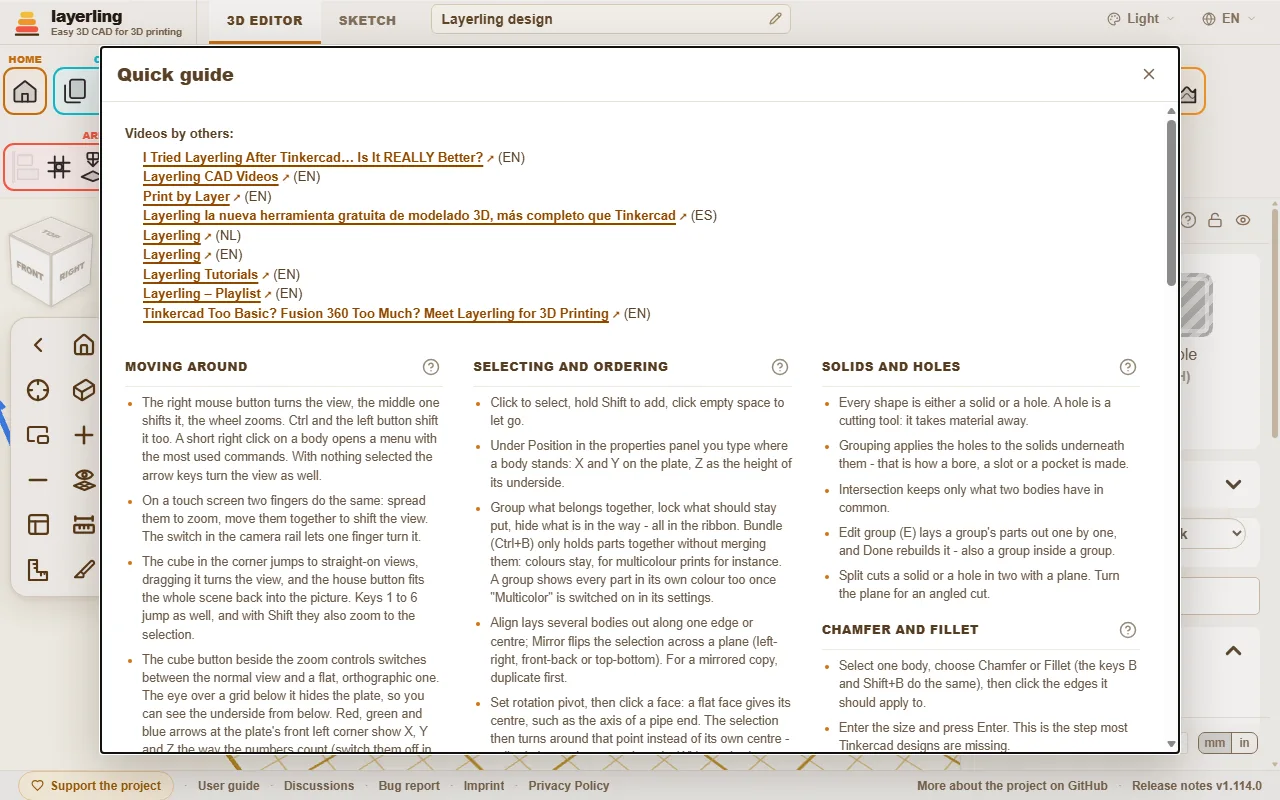
- No editor, a área “Ajuda” tem o “Guia rápido”, com as principais ações, e a visão geral dos atalhos de teclado. Cada seção do guia rápido tem um ponto de interrogação que leva ao capítulo correspondente deste guia.